第 11 章 スイッチ入力¶
ボタンやタクトスイッチで マイコンに入力を渡す 回路を扱います。LED(第 10 章)が最も壊しやすい出力なら、スイッチは 最も誤動作しやすい入力 です。抵抗 1 本を省略するだけで挙動が不安定になる、配線上は地味ですが重要な章です。
代表ボード:Arduino Uno R3
この章で壊しやすい・失敗しやすいもの
- マイコンの GPIO(オープン入力で誤動作、最悪 ESD で破壊)
- スイッチの読み取り(チャタリング=スイッチの接点が押下の瞬間に数 ms だけ急速に ON/OFF を繰り返す物理現象。1 回押したのに 3 回反応してしまう原因になる。詳しくは §6)
- 誤配線による即座のショート(スイッチで VCC と GND を直結してしまう)
この章のゴール¶
- プルアップ/プルダウン抵抗 がなぜ必要かを 第 3 章 §4 の V_IH / V_IL から説明できる
- 内蔵プルアップ(
INPUT_PULLUP)の使い方を押さえる - チャタリング をソフトとハードの両方で対策できる
1. 動機:スイッチだけでは「押していない状態」が決まらない¶
LED と違って、スイッチは 「電気的に 2 状態のある部品」ではない。ボタンが押されていないときに、GPIO が何 V になるかは 抵抗が決める のです。
- ボタンを押す = 2 点の端子が導通
- ボタンを押さない = 2 点の端子が 電気的に切り離されただけ(GPIO は "浮いた"(floating)状態)
浮いた GPIO 入力 が何を読むかは、周囲の電磁ノイズ・手の湿度・近くの配線の電位で決まります。まったく予測不能です。
2. 素朴な(NG)回路:スイッチだけで GPIO と GND を繋ぐ¶
NG 例¶
Arduino Uno の D2 ピンとタクトスイッチの一方、スイッチのもう一方を GND に接続。抵抗なし。
NG コード¶
void setup() {
  pinMode(2, INPUT);        // ← 内蔵プルアップを有効化していない
  Serial.begin(9600);
}

void loop() {
  int state = digitalRead(2);
  Serial.println(state);
  delay(100);
}
何が起きるか¶
- スイッチを押した瞬間:D2 が GND に繋がる →
digitalReadは LOW を返す(これは正しい) - スイッチを押していないとき:D2 はどこにも繋がっていない(浮き)→
digitalReadは HIGH か LOW かランダムに返す(正しくない)
シリアルモニタには、スイッチに触っていないのに 0 と 1 が揺れ動く表示が出ます。
3. なぜダメか:V_IH / V_IL の不定領域¶
3.1 デジタル入力のしきい値(第 3 章 §4 再掲)¶
ATmega328P(VCC = 5V)での入力判定:
- V_IL max. = 1.5 V(これ以下なら LOW と判定)
- V_IH min. = 3.0 V(これ以上なら HIGH と判定)
- 1.5〜3.0 V の範囲は「不定領域」 — HIGH と LOW のどちらに読まれるか保証されない
3.2 浮き入力の危険性¶
配線されていない GPIO は、周囲の電磁ノイズを拾って 1.5〜3.0 V の不定領域を彷徨います。結果:
- 読み値がランダムに 0/1 を切り替わる
- 内部で HIGH/LOW の判定が揺れ 、貫通電流による発熱が発生(消費電流が増える)
- 人の手が近づいただけで電位が変わる(人体がアンテナになる)
これを防ぐために、スイッチが開いているときに GPIO を 5V または 0V に確実に引っ張る抵抗 が必要です。
4. 正しい回路:プルアップ or プルダウン¶
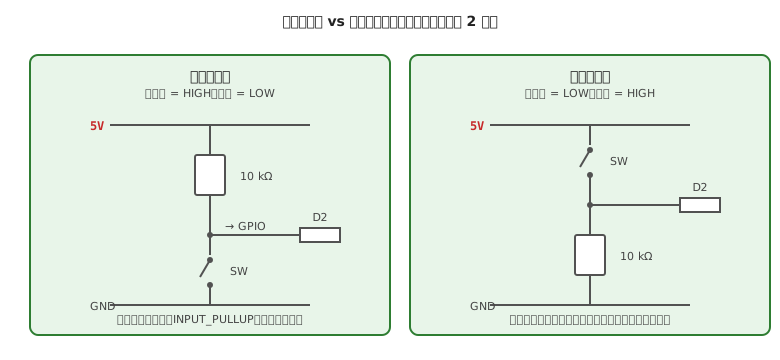
4.1 プルアップ方式(推奨)¶
- スイッチ未押下:GPIO は HIGH(抵抗経由で VCC に繋がっている)
- スイッチ押下:GPIO は LOW(スイッチが GND に直接繋ぐ)
4.2 プルダウン方式¶
- スイッチ未押下:GPIO は LOW
- スイッチ押下:GPIO は HIGH
どちらも機能的には等価ですが、プルアップが業界標準 です。理由は:
- CMOS 入力は 1 が「浮いた」電位に近いので、GND に引くほうがノイズマージンが大きい
- 多くのマイコンに内蔵プルアップがあり、外付け抵抗が省ける
- スイッチの信号コード規約で LOW = アクティブが慣用
4.3 抵抗値の選び方¶
プルアップ/プルダウンとも、10 kΩ が定番です。理由:
- 大きすぎる(100 kΩ 以上) → ノイズ感受性が上がる、反応が遅くなる
- 小さすぎる(1 kΩ 以下) → スイッチ押下時の電流(5V / 1kΩ = 5mA)が過剰、電力の無駄
- 10 kΩ は両者のバランス良し、電流は 0.5 mA 程度で負担小
5. 内蔵プルアップを使う(Arduino のおすすめ)¶
Arduino Uno(ATmega328P)は すべての GPIO に内蔵プルアップ抵抗(約 20〜50 kΩ) を持っています。INPUT_PULLUP モードで有効化できます。
5.1 正しいコード(内蔵プルアップ使用)¶
// 配線:D2 ─── [スイッチ] ─── GND
//       (外付け抵抗なし、マイコン内蔵プルアップを使う)

const int BUTTON_PIN = 2;
const int LED_PIN = 13;

void setup() {
  pinMode(BUTTON_PIN, INPUT_PULLUP);  // 内蔵プルアップ有効
  pinMode(LED_PIN, OUTPUT);
  Serial.begin(9600);
}

void loop() {
  int state = digitalRead(BUTTON_PIN);
  // INPUT_PULLUP なので、押下 = LOW / 未押下 = HIGH
  digitalWrite(LED_PIN, state == LOW ? HIGH : LOW);
  Serial.println(state);
  delay(50);
}
5.2 メリット¶
- 外付け抵抗が不要 — 配線がシンプル
- ブレッドボード上のジャンパが 2 本減る — 組立ミスが減る
- どんなマイコンでも使える一般的な機能(ESP32、RP2040 など)
まず INPUT_PULLUP を試す
外付け抵抗にこだわる理由は通常ありません。Arduino 系ではまず INPUT_PULLUP を使い、問題があれば外付けに変える のが実用的です。ノイズが多い環境や、内蔵プルアップが弱すぎて 5V まで上がらない ようなときだけ外付けを検討します。
6. チャタリング(バウンス)対策¶
6.1 チャタリングとは¶
機械的なスイッチの接点は、押下時に 数 ms〜数十 ms のあいだ、急速に ON/OFF を繰り返します。これが チャタリング(bounce) です。デジタル入力としては、1 回押したのに複数回反応する トラブルの原因になります。
6.2 ソフトウェアでのチャタリング対策(推奨)¶
delay() を使う素朴な方法よりも、millis() で時間経過を管理する ほうが他の処理を止めないので実用的です。
const int BUTTON_PIN = 2;
const int LED_PIN = 13;

int lastButtonState = HIGH;       // 前回の読み値
int buttonState = HIGH;           // 確定した状態
unsigned long lastDebounceTime = 0;
const unsigned long DEBOUNCE_MS = 20;   // 20 ms 安定したら確定

bool ledOn = false;

void setup() {
  pinMode(BUTTON_PIN, INPUT_PULLUP);
  pinMode(LED_PIN, OUTPUT);
  Serial.begin(9600);
}

void loop() {
  int reading = digitalRead(BUTTON_PIN);

  // 前回と違う値を読んだらタイマ開始
  if (reading != lastButtonState) {
    lastDebounceTime = millis();
  }

  // 20 ms 変化がなければ確定
  if ((millis() - lastDebounceTime) > DEBOUNCE_MS) {
    if (reading != buttonState) {
      buttonState = reading;
      if (buttonState == LOW) {
        // 立ち下がりエッジ(押された瞬間)で LED トグル
        ledOn = !ledOn;
        digitalWrite(LED_PIN, ledOn ? HIGH : LOW);
        Serial.println(ledOn ? "ON" : "OFF");
      }
    }
  }

  lastButtonState = reading;
}
6.3 ハードウェアでのチャタリング対策¶
低レベル回路でチャタリングを吸収する方法:
- RC フィルタ:スイッチと GND の間に並列に 0.1 μF コンデンサ を入れる(プルアップ抵抗 10 kΩ と組み合わせて時定数 1 ms のローパスフィルタ)
- シュミットトリガ IC(74HC14 等):立ち上がり/立ち下がりでヒステリシスを持たせて、不定領域を通過するときの揺らぎを吸収
一般用途ではソフトウェアで十分 です。ハードウェア対策は、割り込みで即反応する必要がある場面(モータの緊急停止など)で使います。
7. 動作確認チェックリスト¶
7.1 電源投入前¶
- 配線が GPIO → スイッチ → GND になっている(プルアップ方式の場合)
-
INPUT_PULLUPを使うか、外付けプルアップ抵抗 が入っている - スイッチを押したときに GPIO が直接 GND にショート する(抵抗を介さない、これは正しい)
- VCC と GND がスイッチを介して短絡していない
7.2 電源投入後¶
- スイッチ未押下で
digitalReadが HIGH(プルアップの場合) - スイッチ押下で
digitalReadが LOW - 触っていないのに値が ランダムに揺れない(ランダムなら浮き入力)
- 1 回押下で LED が 1 回トグル(複数回トグルするならチャタリング未対策)
8. よくあるトラブル FAQ¶
スイッチを押していないのに反応している
浮き入力 の典型症状。
- pinMode(pin, INPUT_PULLUP) に変更
- または外付けプルアップ抵抗(10 kΩ)を追加
1 回押しただけで複数回反応する
チャタリング。 - ソフトウェアでデバウンス処理(§6.2 のコード)を入れる - それでも出る場合、ハードウェアで RC フィルタを追加
反応したりしなかったりする
- 接触不良:タクトスイッチが劣化、別個体で確認
- 配線の緩み:ブレッドボードの差しを確認
- プルアップ抵抗値が大きすぎる:内蔵 20〜50 kΩ ではなく、外付け 10 kΩ に
シリアルモニタに大量の 0/1 が流れる
状態変化していないのに出力しているのが問題。
- 値が変化したときだけ出力 するようにコードを修正(if (state != lastState) { Serial.println(state); lastState = state; })
ESP32 や Pico で同じコードを使いたい
ロジック電圧が 3.3V になるだけで、INPUT_PULLUP の機能は同じ。ただし:
- ESP32 は一部のピンで内蔵プルアップが無効(GPIO 34-39 は入力専用で内蔵プルアップなし)
- Pico(RP2040)は 内蔵プルアップ/プルダウンの両方 を選べる
- 詳細は AI エージェントに「このコードを ESP32 用に書き換えて」と依頼
9. 次章への橋渡し¶
入力(スイッチ)と出力(LED)の基本が押さえられたので、次は 「GPIO では直接駆動できない大きな負荷」 を扱います。
次の 第 12 章「トランジスタ/MOSFET をスイッチとして使う」 では、LED を複数同時点灯したい、小型リレーを駆動したい、大電流の装置を GPIO で制御したい、という場面で必須のトランジスタ/MOSFET の使い方を扱います。第 2 章で扱った「GPIO 直結の危険性」を、実際に解決する方法です。