第 26 章 筐体
Part VII「機械系トピック」の最初の章。ロボットの 骨格 となる筐体(シャシー、フレーム)の選び方と、モータや電池の荷重を受ける 構造の作り方を扱います。
筐体は「ただの箱」に見えて、実は設計で最も失敗の多いパートです。「厚みが足りずたわむ」「薄板にモータを直付けして割れる」「重心が高すぎて転倒する」といった事故は、すべて筐体設計の段階で発生します。
この章で壊しやすいもの
- アクリル板(モータ荷重や振動で割れる、ねじ穴周りが欠ける)
- 3D プリント筐体(薄い壁で撓む、積層方向が荷重と直交して剥離)
- アルミフレームの結合部(T スロットナットの入れ忘れで後から組み直し不能)
最短で壊れにくくする初期構成
- 底板は 5 mm アクリル、または 3 mm 以上の PETG を基準にする
- 重い部品(電池・モータ)を下段中央に寄せ、重心を下げる
- モータ荷重を片持ちにせず、2 点以上で支持する
- USB と工具アクセスを設計の最初に確保する
この章のゴール
- アクリル / アルミフレーム / 3D プリント の 使い分け ができる
- 片持ち支持の NG パターン を見抜ける
- ハイブリッド構成(複数素材の組み合わせ)を設計できる
- モータ荷重に耐える 厚みと支持方式 を選べる
1. 動機:筐体はロボットの「背骨」
電気部品は高価で目立ちますが、筐体が歪むとすべての電気部品が使えなくなる のが機械の冷たい現実です。
- モータマウントが曲がる → 車輪が斜めに回る → 直進できない
- 底板がたわむ → センサの向きがずれる → 検出エリアが狂う
- 筐体が共振する → マイコンの I/O がノイズを拾う(振動で基板にも影響)
筐体選びは 最初の数分の判断で、プロジェクト全体の成否が決まる 場面です。
2. 素朴な(NG)設計:アクリル 3 mm 片持ちでモータを付ける
多くの初心者が最初に採る設計。アクリル板 3 mm を底板にして、その端にモータマウントを接着+ねじ止め。短時間の動作確認では問題ないように見えます。
NG 例
- 底板:アクリル 3 mm、外寸 180 × 140 mm
- モータマウント:底板の端から 片持ちで 5 mm 飛び出す PLA 部品
- モータ:FA-130(約 30 g)、先端に車輪(約 20 g)
この構成の何が問題か:
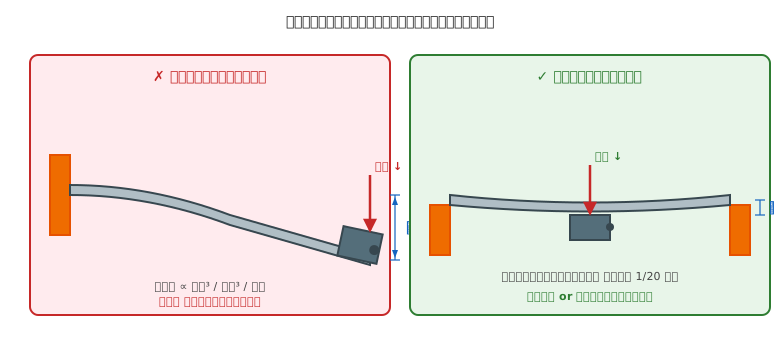
片持ち構造の撓みは 長さの 3 乗 / 厚みの 3 乗 に比例します。たわみ量は同じ荷重・同じ板でも、両端支持と比べて 20 倍前後 になります。
3. なぜダメか:数字で見る片持ちの弱さ
3.1 撓み量の直感
アクリル 3 mm 板(E = 約 3 GPa)に、片持ちで 100 mm 先端に 50 g の荷重をかけた場合の 撓み量 は、目に見えるレベル(1〜3 mm)になります。
これは 静止時の撓み なので、実際にモータが回転を始めると 振動 が加わり、撓みが増幅されます。結果として:
- モータ軸が常に下向きに傾く
- 車輪の床への接地が片寄る
- センサ基板の向きが演算時とズレる
3.2 割れに至るメカニズム
撓みそのものが部品を割るわけではありませんが、繰り返し撓み が疲労破壊を誘発します。
- 静止時:3 mm 板は 50 g なら耐える
- 振動時:モータの 100 rpm 回転 = 毎秒 1.7 回の繰り返し荷重
- 1 時間稼働 = 約 6,000 回の繰り返し
- 数時間〜数日で、ねじ穴の周りからクラックが発生
3.3 データシート相当の根拠
機械材料にも「データシート」相当のものがあります。アクリル板なら:
- 降伏強度:約 70 MPa — この値までなら 力を抜けば元の形状に戻る(弾性変形)
- 破壊強度:約 75 MPa — これを超えると 割れる(破断)
- 2 つの間は「塑性変形」と呼ばれる領域で、変形が戻らなくなる。設計は常に 降伏強度の半分以下 で使うのが安全
- ヤング率(剛性):約 3 GPa(力に対する撓みやすさ)
- 衝撃強度:低い(ガラスよりは強いが、アルミより弱い)
これらの値が 板の形状 × 荷重 と組み合わさって、撓みや破壊の判定になります。詳細な計算は省きますが、「アクリル 3 mm の片持ち 10 cm で 50 g」は、撓みが目に見えるレベル というのが結論です。
4. 正しい設計:両端支持 or アルミフレームで剛性を稼ぐ
4.1 設計原則 4 つ
- モータ荷重は片持ちにしない — 必ず 2 点以上で支持する
- アクリル板で強度が足りない部位は厚みを変える(3 mm → 5 mm で剛性 約 4.6 倍)
- アルミフレーム or 3D プリント部品との組み合わせ を検討する
- 荷重方向と部材の向きを合わせる — 3D プリントなら積層方向も考慮(第 22 章)
4.2 具体的な正解パターン
(a) アクリル底板 + PLA モータブラケット(両持ち)
- 底板:アクリル 5 mm
- モータブラケット:PLA、モータの両側から L 字で挟む 形状
- モータ軸の反対側にベアリングを追加してさらに支持
(b) アルミフレーム 2020 + アクリル天板
- 主構造:2020 アルミフレーム(約 15 × 15 cm のコ字型 or ロ字型)
- モータマウント:アルミフレームに直接ねじ止め(T スロットナット経由)
- 天板:アクリル 3 mm(構造材としてではなく、カバーとして)
© 全 3D プリント(PETG)
- 底板+側板+マウントを一体でプリント
- 壁厚 3 mm 以上、積層は荷重と平行
- PETG は振動・疲労に対して PLA より 2 倍以上強い
4.3 素材選びの判断フロー
  完成サイズは?
    ├─ 手のひらサイズ(最長辺 〜15 cm、総重量 〜300 g 程度)→ 3D プリント一体 or アクリル 5 mm 主体
    ├─ テーブルサイズ(15〜30 cm)→ アクリル + 3D プリント ハイブリッド
    └─ それより大きい → アルミフレーム 2020 + アクリル天板
5. 動作確認チェックリスト
5.1 製作直後(静止時)
- 完成体を平らな床に置いて、ガタつかない(四点が同時に接地する)
- 各部品を指で押して、目に見える撓み(1 mm 以上の明らかな変位)が出ない
- 部品の端を指で軽く揺すって、ねじの緩みがない
- 接合部(ねじ、接着、3D プリントの層間)に ひび・割れがない
5.2 稼働中
- モータ駆動中、筐体を手で触って 異常振動を感じない
- モータ最大出力で 1 分以上動かしても、撓みが視認できるレベルにならない
- ねじ緩みの兆候(カラカラ音、ガタつき)が出ない
5.3 長時間使用後(1 週間、1 ヶ月)
- ねじ穴周辺に クラック が出ていない
- 板の重量がかかる箇所に 永久変形(戻らない撓み)が出ていない
6. 工具と手のアクセスを確保する(設計段階で忘れがち)
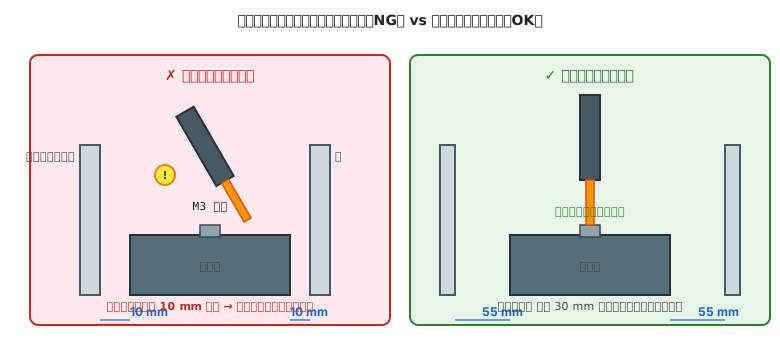
筐体の強度を確保したあとに、初心者がほぼ必ずはまる落とし穴 が「ねじ穴は付けた、でも工具がそこに届かない」という問題です。CAD モデルの中では寸法的に問題なく見えても、実物になると プラスドライバの柄 や 六角レンチのアーム が壁に当たって回せない、という状況が発生します。
6.1 なぜ危険か(遠回しに安全問題)
「工具が入らない」だけなら組み立てられないという失敗で済みますが、初心者ほど「無理やりやる」ほうを選びがち です:
- ドライバを斜めに差し込んで無理に回す → ねじ頭をなめる(二度と回せなくなる)
- 斜めのドライバが滑る → 刃先が手のひらや指に刺さる(切創、深いと縫合が必要)
- L 字型の六角レンチを曲げてアクセスしようとする → レンチが折れて破片が飛ぶ(目に入ると失明の恐れ)
- 片手で部品を押さえながら無理な姿勢で作業 → 部品ごと落として足の上に(打撲、骨折の可能性)
遠回しですが、設計段階での工具アクセス確保は、製作時の怪我予防になります。
6.2 確保すべき空間の目安
| 工具 | 必要な作業空間 |
|---|---|
| プラスドライバ(柄 φ 25 mm × 長さ 150 mm) | ねじの真上に 直径 30 mm、高さ 100 mm 以上 の円筒空間 |
| 六角レンチ(L 字、2020 アルミ用 M5 = 4 mm) | ねじの 90° 回転する扇形 空間(半径 60 mm) |
| 指(部品を押さえる) | 部品の周辺に 一辺 15 mm 以上 の隙間 |
| ピンセット(小部品の位置合わせ) | 狭い場所でも可、ただし 先端が届く直線経路 が必要 |
6.3 「入らない」を事前に見つける方法
- CAD で実寸のドライバモデルを置いてみる(Fusion 360 にはライブラリあり、または自分で簡易的な直径 25 mm の円柱を置く)
- 3D プリントの実寸モックアップ で指/ドライバの実物を当ててみる
- 組立順を逆再生する:完成体から「分解するには何を外す?」を辿ると、組立に必要な工具経路が自動的に分かる
6.4 筐体設計時の具体ルール
- 側板を取り外せる構造にする(スライド式、ねじ留めでも可)— 中のねじに横からアクセスできる
- 電池ボックスは外側から交換できる位置に(裏返さないと交換できない設計は NG)
- USB 書き込みポートが塞がれない位置に Arduino を配置
- ねじの真上に別の部品や配線が来ない
「組み立てに成功したが、分解できない」も NG
接着剤で固めた筐体、ねじを内側からしか締められない構造 — これらは 1 回目は動いても、部品交換できないので長期運用できません。「組めた」だけで満足せず、「また分解して直せる」かも検証してください。
7. よくあるトラブル FAQ
モータ駆動すると筐体が小刻みに振動する
共振です。モータの回転数と筐体の固有振動数が近いと起きます。 - 対策 1:筐体の剛性を上げる(厚みを増す、リブを追加する) - 対策 2:モータマウントに防振ゴム(第 28 章)を入れる - 対策 3:回転数を変える(ギア比の変更、PWM の設定変更)
アクリル板のねじ穴周辺がひび割れてきた
繰り返し応力で、ねじ穴から亀裂が伸びるパターン。 - 対策 1:ねじを外して 平ワッシャを挟み 、応力を分散させる - 対策 2:アクリル板を 5 mm に厚くする か、ねじ穴周辺に補強板を貼る - 対策 3:アクリル → PETG 3D プリント に変更(アクリルは疲労に弱い)
3D プリント筐体の壁が撓む
壁厚不足か、充填率不足。 - 対策 1:壁厚を 3 mm 以上 に(層数 3 → 5 に増やすのも可) - 対策 2:充填率を 40% 以上 に - 対策 3:内部に補強リブを追加(設計変更)
アルミフレームに重い電池ボックスを付けたら筐体がたわむ
フレーム単体でも無限に強いわけではありません。 - 対策 1:フレームを太くする(2020 → 3030) - 対策 2:補強ブレース(斜め材)を追加 - 対策 3:電池を底板近くの位置に移動(重心を下げる効果もある。第 29 章)
8. 次章への橋渡し
筐体が決まったら、次は 駆動部 — モータから車輪への動力伝達をどう作るかです。
次の 第 27 章「駆動部」 では、車輪・ギアボックス・シャフト結合(D カット軸 + イモねじ、キー溝、カップリング)を扱います。「モータは回っているのに車輪が回らない」という頻出トラブルの原因は、ほぼ駆動部の結合不良です。