ステージのセットアップ
学習目標
このチュートリアルを修了すると、以下の内容を習得できます:
- ステージプロパティ(軸方向、単位、回転順序)の確認と設定
- Physics Scene の作成と重力・ブロードフェーズの設定
- グラウンドプレーンの追加
- ライティングの追加と調整
はじめに
前提条件
- Isaac Sim がインストールされ、起動できること
所要時間
約 10〜15 分
概要
このチュートリアルでは、物理シミュレーションを行うための仮想環境のセットアップ方法を学びます。ステージプロパティの確認、Physics Scene の作成、グラウンドプレーンとライティングの追加を GUI 操作で行います。
ステージプロパティの設定
-
メニューバーのEdit > Preferences を開き、Stage の設定を確認します。
- Up Axis: Z(デフォルト)
Isaac SimのデフォルトはZ軸です。アセット作成時に異なる上軸を持つプログラムを使用した場合、アセットが回転した状態でインポートされます。 - Stage Units: メートル(デフォルト)
2022.1以前のIsaac Simではステージ単位がセンチメートルでしたが、現在はデフォルトでメートルです。ただしOmniverse Kitのデフォルト単位は依然としてセンチメートルです。USD単位が100倍ずれているように見える場合はこの点を留意してください。 - Rotation Order: ZYX(デフォルト)
デフォルトではZ軸→Y軸→X軸の順で回転が実行されます。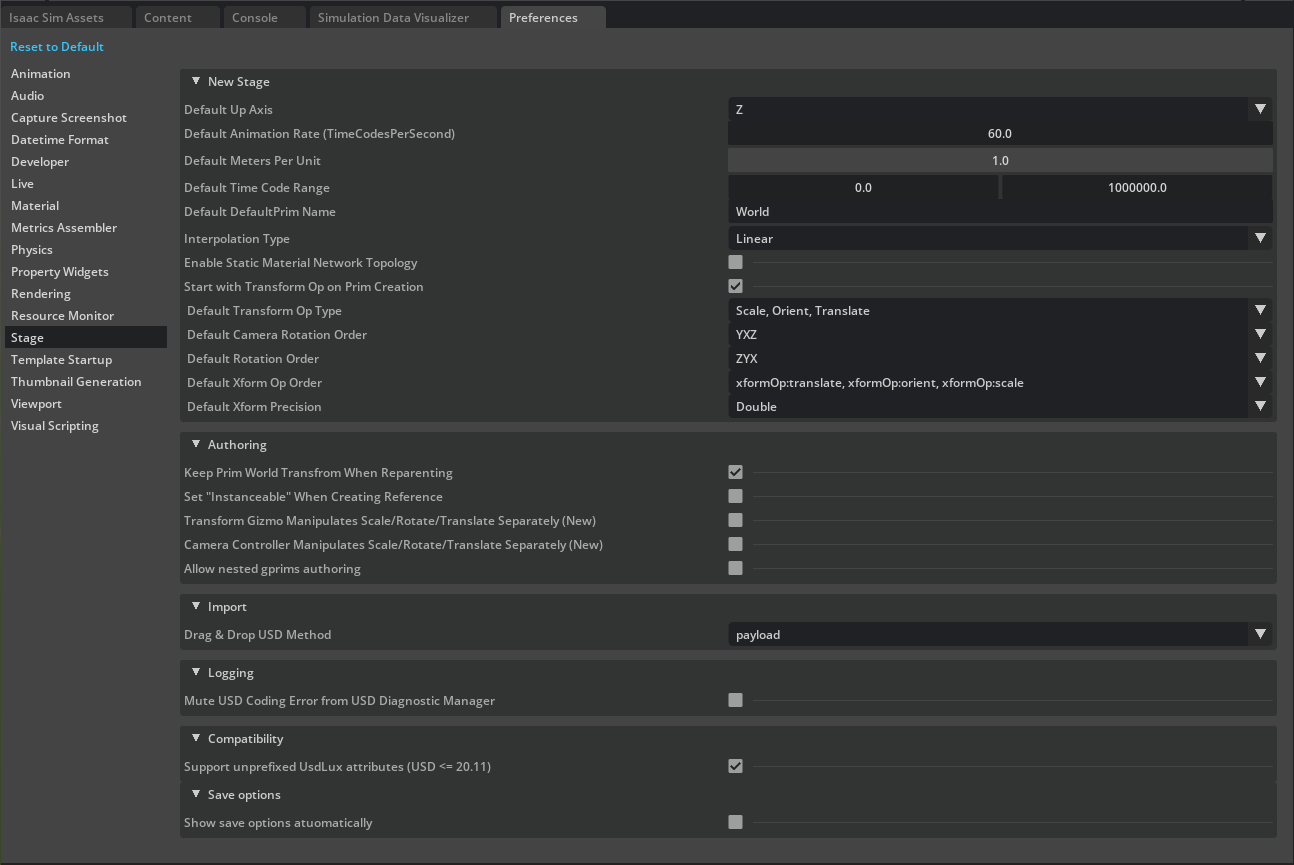
- Up Axis: Z(デフォルト)
Physics Scene の作成
-
メニューバーのCreate > Physics > Physics Scene を選択します。
-
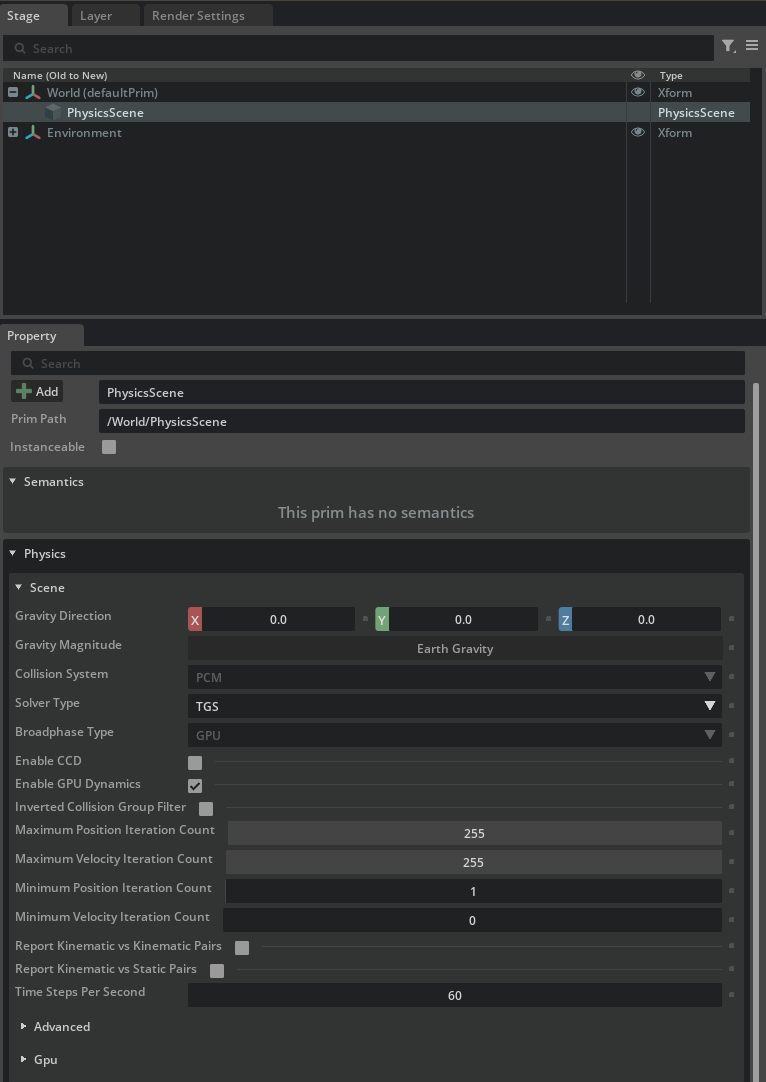
Properties パネルで以下を確認・設定します:
- Gravity: デフォルトの重力設定を確認
- Enable GPU Dynamics: 効率化のためオフに設定
- Broadphase Type: MBP に設定
グラウンドプレーンの追加
-
メニューバーのCreate > Physics > Ground Plane を選択します。
-
ビューポート上部の
 をクリックして表示されるメニューからGrid の表示を有効にして、地面の位置を視覚的に確認します。
ライティングの追加
新しい Stage には、デフォルトでdefaultLightが事前配置されています。これがなければ何も見えません。このdefaultLightはステージ内のEnvironment Xformの子要素であり、右上のStageタブのコンテキストツリーで確認できます。
追加のスポットライトを作成するには:
- 光の反射を確認するため、まだ存在しない場合は地面平面を追加します。メニューバーのCreate > Physics > Ground Planeから追加できます。
- メニューバーのCreate > Light > Sphere Lightを選択します。
- ステージ上でライトを配置します。
- 右上のStageタブで、コンテキストツリー内の新規作成したライトを選択します。
- 下部のPropertyタブ、TransformセクションでTranslateツールを使用し、グラウンドプレーン上空の位置(例:(0, 0, 1))に移動させます。
- PropertyタブのTransformセクションで、Orientツールを使用し回転を(0, 60, 0)に設定します。
- ライトの色・明るさ・範囲プロパティを変更:
- Propertyタブ内のMain > Colorでカラーバーをクリックし任意の色を選択。例:薄緑色 (RGB: 0.5, 1.0, 0.5)。
- 同じくPropertyタブ内で、Main > Intensityを1e6に、Main > Radiusを0.05に変更します。
- Shapingセクションで、コーン角度を45度、コーンソフトネスを0.05に変更します。
-
新規スポットライトを視認しやすくするため、defaultLightの強度を下げます。そのライトのPropertyタブを開き、Main > Intensityを300に設定します。

まとめ
このチュートリアルでは以下のトピックを扱いました:
- ステージプロパティの確認と設定
- Physics Scene の作成と物理エンジン設定
- グラウンドプレーンの追加
- ライティングの追加と調整
次のステップ
次のチュートリアル「シンプルなロボットの組み立て」に進み、プリミティブ形状を使ったロボットの構築方法を学びましょう。